
Extension SketchUp Ossature Bois et Charpentes
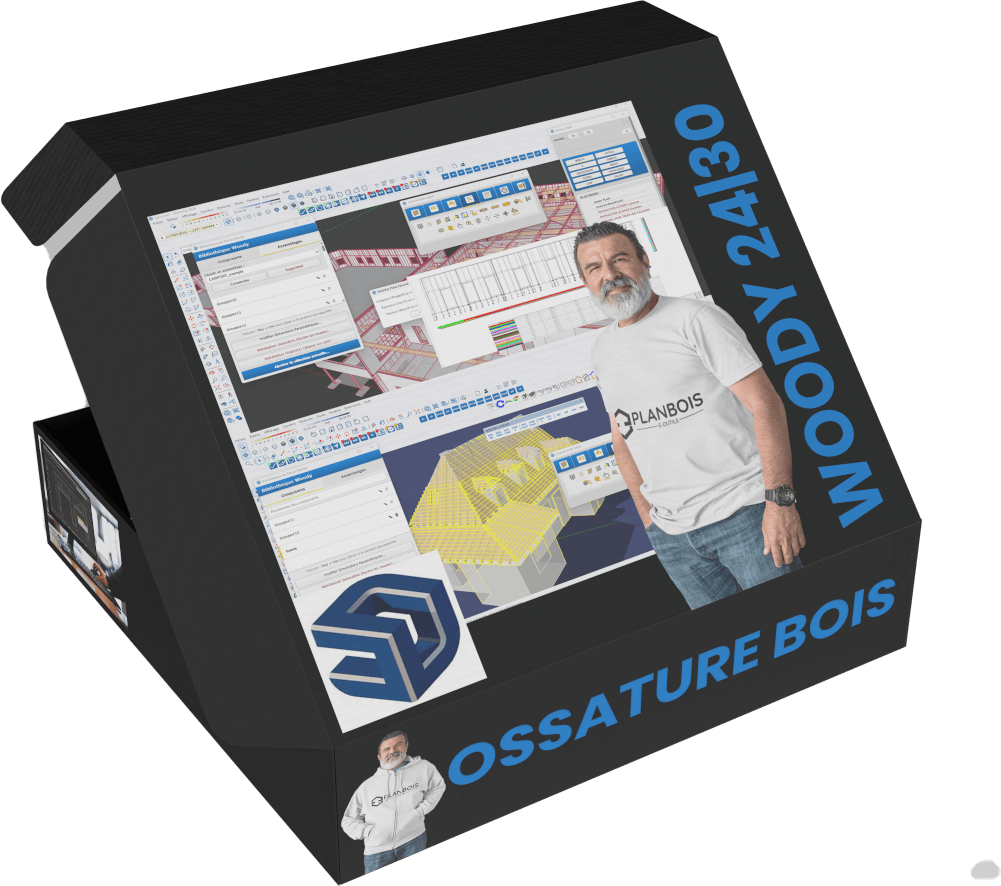
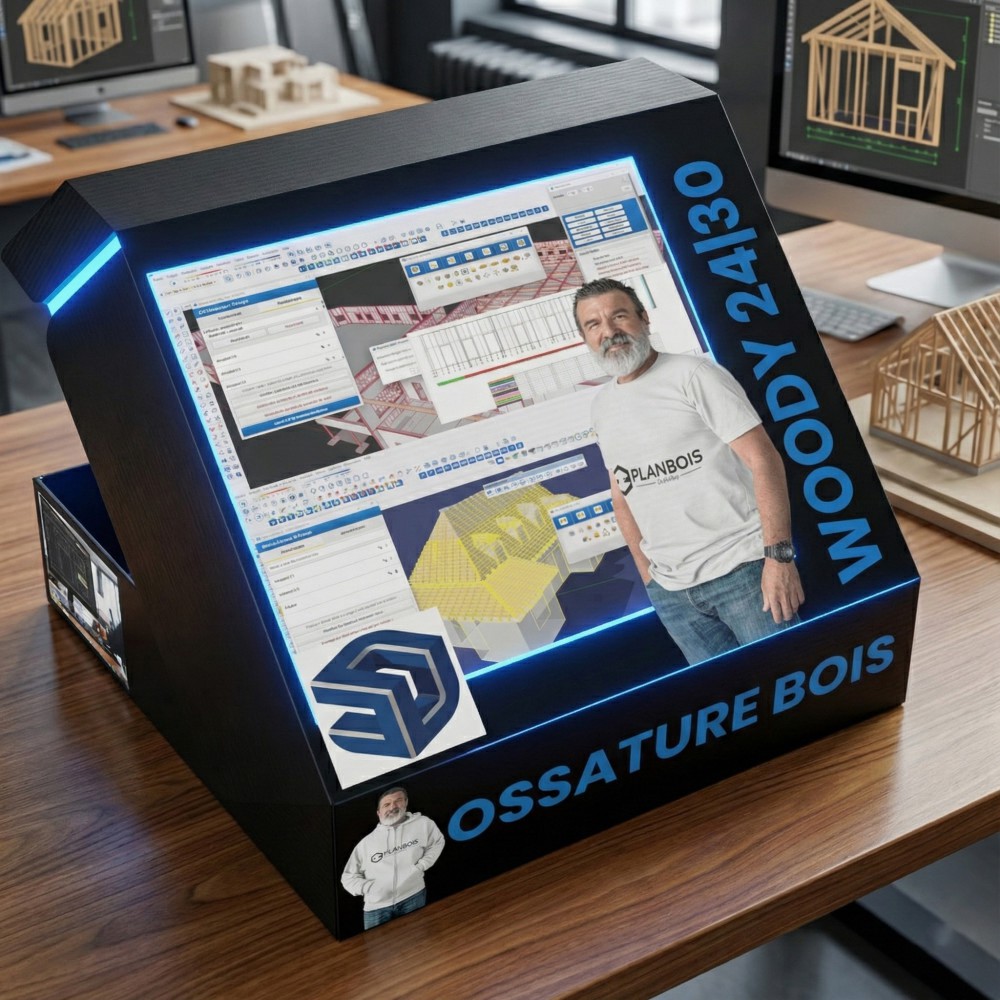
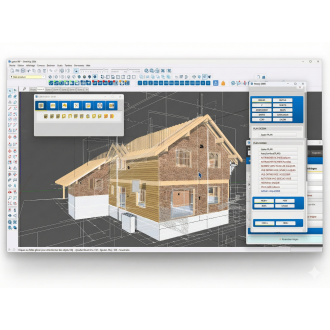
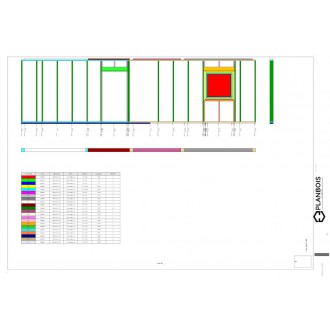
WOODY 24|30, la nouvelle génération du logiciel WOODY 20|25, offre une interface utilisateur améliorée et de nouvelles fonctionnalités puissantes, telles que la découpe multiple depuis la face. Avec l'intégration de WoodyLayout, des outils de communication, un calendrier et un accès direct aux informations et webinaires PLANBOIS, WOODY 24|30 devient la solution complète pour vos projets de construction bois.
Pour Windows
licence à vie et mises à jours gratuites
à partir de SketchUp 2024

CONFIDENTIALITÉ DES DONNÉES CLIENTS

LIVRAISON

CONDITIONS GÉNÉRALES DE VENTES
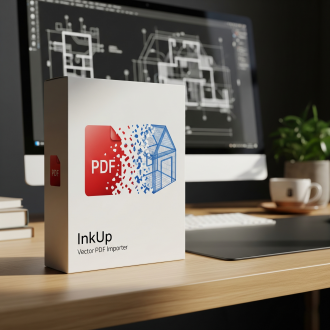
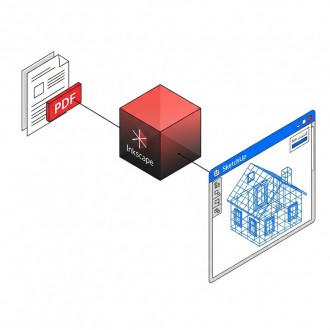
Transformez vos plans PDF en géométrie 3D propre, sans redessiner.
Fini le temps perdu à importer des images de plans floues et à devoir tout "décalquer" ligne par ligne. InkUp est le chaînon manquant entre vos documents PDF et votre modélisation SketchUp.
SketchUp ne permet pas nativement d'importer des vecteurs PDF. Les architectes et menuisiers doivent souvent se contenter d'images pixellisées (JPG/PNG) difficiles à exploiter.
InkUp change la donne. Il agit comme un pont intelligent entre SketchUp et le puissant moteur vectoriel d'Inkscape. Il extrait les lignes, les courbes et les formes de votre PDF pour les transformer en arêtes et faces SketchUp réelles.
Vecteurs Réels : Récupérez des lignes nettes et précises (DXF), pas des pixels. Prêt pour l'extrusion (Push/Pull) immédiate.
Sélecteur de Page : Votre PDF fait 50 pages ? Pas de problème. InkUp analyse le fichier et vous demande quelle page précise importer.
Nettoyage Automatique ("Deep Ungroup") : Les fichiers PDF contiennent souvent des blocs imbriqués qui font planter les imports classiques. InkUp détecte ces structures et les "éclate" intelligemment avant l'import pour garantir un résultat sans erreur.
Workflow Sécurisé : L'import est automatiquement placé dans un Groupe isolé (nommé @@ PDF Import) pour ne jamais fusionner accidentellement avec le reste de votre modèle.
Mise à l'échelle Simplifiée : Puisque l'import est un groupe, il vous suffit d'entrer dedans et d'utiliser l'outil Mètre pour redimensionner le plan à l'échelle 1:1 en une seconde.
Cliquez sur l'icône InkUp dans SketchUp.
Sélectionnez votre fichier PDF.
Choisissez le numéro de la page à importer.
Validez... et c'est tout ! Votre plan est là, propre et vectorisé.
Logiciel : SketchUp (Make ou Pro, versions 2017 à 2026 +).
Moteur requis : Nécessite l'installation gratuite du logiciel Open Source Inkscape (le plugin détecte automatiquement l'installation).
Système : Compatible Windows et Mac OS.
Gagnez des heures de dessin manuel dès aujourd'hui avec InkUp.
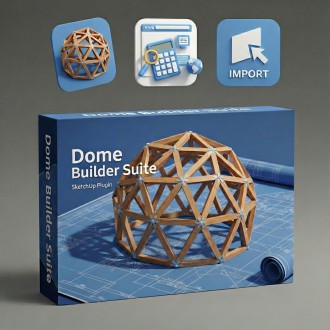
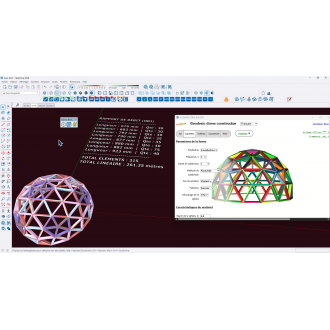
Le plugin SketchUp ultime pour concevoir et fabriquer des dômes géodésiques professionnels.
Ne perdez plus de temps avec les calculs d'angles complexes. Geodesic Dome Builder Pro génère instantanément votre structure 3D avec une précision d'ingénierie.
100% Paramétrique : Fréquences (V1 à V6), formes (Habitat, Serre, Sphère) et dimensions sur-mesure.
Prêt pour l'Atelier : Calcul automatique des biseaux (délardements), mise à plat des gabarits et listes de débit.
Compatible Woody & BIM : Export de solides propres pour l'optimisation, le chiffrage et le poids (daN).
🚀 Passez de l'idée à la découpe en un clic.

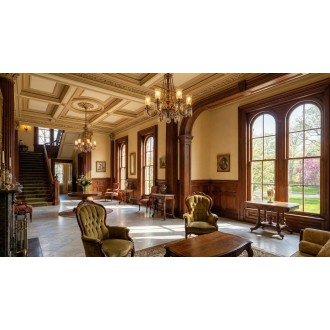
La révolution du rendu 3D, sans abonnement. Le Pack Nano Banana transforme SketchUp en studio de production complet. Générez des images 5K photoréalistes et des vidéos cinématiques époustouflantes grâce à l'IA de Google (Veo & Imagen 3). Modèle économique "Pay-as-you-go" : ne payez que les images que vous générez. Compatible Mac & PC.
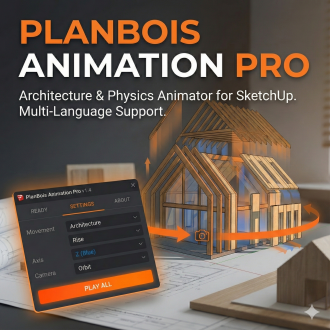
L'outil d'animation indispensable pour architectes et menuisiers. Créez des séquences de construction, des mouvements mécaniques et des visites virtuelles sans aucune compétence technique. Export vidéo inclus.
Donnez vie à vos modélisations SketchUp instantanément avec PlanBois Animation Pro. Fini les logiciels de rendu complexes : cliquez, configurez, animez.
🚀 FONCTIONNALITÉS :
Bibliothèque "Architecture" : Sortie de Terre, Construction, Dépliage, Tire-bouchon...
Scénario (Timeline) : Séquencez votre chantier (Dalle > Murs > Toit) grâce au paramètre "Délai".
Caméra Automatique : Le plugin filme l'action pour vous (Orbite, Zoom, Spirale).
Export Vidéo : Générez une séquence d'images HD (PNG) à assembler (compatible Blender/Premiere).
Interface Pro : Simple, sombre et intuitive.
💡 POUR QUI ? Architectes, Menuisiers, Agenceurs, Paysagistes.
💻 COMPATIBILITÉ :
SketchUp 2017 Make à 2026+.
Windows & Mac OS.
Français, Anglais, Espagnol (Auto).
N'oubliez pas : Manuel
et : Tuto Blender
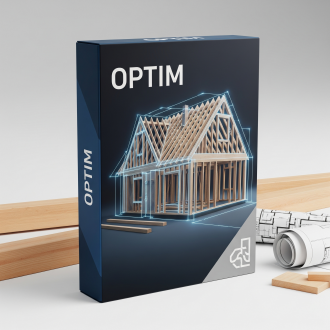
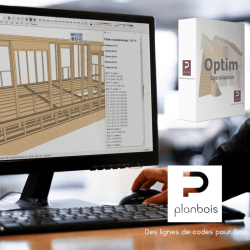
OPTIM , Extension SketchUp pour WOODY
Optimisation ossature bois
Une optimisation rapide et pointue .
Pour Windows et Mac | SketchUp 2020 => 2026 et plus
La révolution du rendu 3D, sans abonnement. Le Pack Nano Banana transforme SketchUp en studio de production complet. Générez des images 5K photoréalistes et des vidéos cinématiques époustouflantes grâce à l'IA de Google (Veo & Imagen 3). Modèle économique "Pay-as-you-go" : ne payez que les images que vous générez. Compatible Mac & PC.
OPTIM , Extension SketchUp pour WOODY
Optimisation ossature bois
Une optimisation rapide et pointue .
Pour Windows et Mac | SketchUp 2020 => 2026 et plus
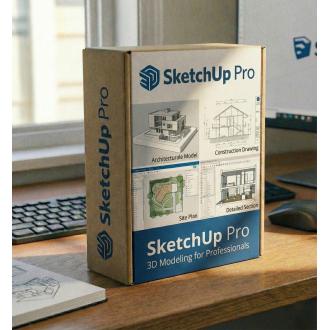
SketchUp Pro est une solution logicielle de modélisation 3D intuitive et flexible, conçue pour les professionnels de la CAO. Elle offre un écosystème complet d'outils pour la conception, la collaboration et la présentation, permettant aux utilisateurs de donner vie à leurs idées créatives sur ordinateur, mobile et web. Avec des fonctionnalités telles que l'intégration de données climatiques, des extensions personnalisées et une collaboration en temps réel, SketchUp Pro se distingue par sa valeur inégalée et son efficacité dans la modélisation 3D
L'outil d'animation indispensable pour architectes et menuisiers. Créez des séquences de construction, des mouvements mécaniques et des visites virtuelles sans aucune compétence technique. Export vidéo inclus.
Donnez vie à vos modélisations SketchUp instantanément avec PlanBois Animation Pro. Fini les logiciels de rendu complexes : cliquez, configurez, animez.
🚀 FONCTIONNALITÉS :
Bibliothèque "Architecture" : Sortie de Terre, Construction, Dépliage, Tire-bouchon...
Scénario (Timeline) : Séquencez votre chantier (Dalle > Murs > Toit) grâce au paramètre "Délai".
Caméra Automatique : Le plugin filme l'action pour vous (Orbite, Zoom, Spirale).
Export Vidéo : Générez une séquence d'images HD (PNG) à assembler (compatible Blender/Premiere).
Interface Pro : Simple, sombre et intuitive.
💡 POUR QUI ? Architectes, Menuisiers, Agenceurs, Paysagistes.
💻 COMPATIBILITÉ :
SketchUp 2017 Make à 2026+.
Windows & Mac OS.
Français, Anglais, Espagnol (Auto).
N'oubliez pas : Manuel
et : Tuto Blender
Transformez vos plans PDF en géométrie 3D propre, sans redessiner.
Fini le temps perdu à importer des images de plans floues et à devoir tout "décalquer" ligne par ligne. InkUp est le chaînon manquant entre vos documents PDF et votre modélisation SketchUp.
SketchUp ne permet pas nativement d'importer des vecteurs PDF. Les architectes et menuisiers doivent souvent se contenter d'images pixellisées (JPG/PNG) difficiles à exploiter.
InkUp change la donne. Il agit comme un pont intelligent entre SketchUp et le puissant moteur vectoriel d'Inkscape. Il extrait les lignes, les courbes et les formes de votre PDF pour les transformer en arêtes et faces SketchUp réelles.
Vecteurs Réels : Récupérez des lignes nettes et précises (DXF), pas des pixels. Prêt pour l'extrusion (Push/Pull) immédiate.
Sélecteur de Page : Votre PDF fait 50 pages ? Pas de problème. InkUp analyse le fichier et vous demande quelle page précise importer.
Nettoyage Automatique ("Deep Ungroup") : Les fichiers PDF contiennent souvent des blocs imbriqués qui font planter les imports classiques. InkUp détecte ces structures et les "éclate" intelligemment avant l'import pour garantir un résultat sans erreur.
Workflow Sécurisé : L'import est automatiquement placé dans un Groupe isolé (nommé @@ PDF Import) pour ne jamais fusionner accidentellement avec le reste de votre modèle.
Mise à l'échelle Simplifiée : Puisque l'import est un groupe, il vous suffit d'entrer dedans et d'utiliser l'outil Mètre pour redimensionner le plan à l'échelle 1:1 en une seconde.
Cliquez sur l'icône InkUp dans SketchUp.
Sélectionnez votre fichier PDF.
Choisissez le numéro de la page à importer.
Validez... et c'est tout ! Votre plan est là, propre et vectorisé.
Logiciel : SketchUp (Make ou Pro, versions 2017 à 2026 +).
Moteur requis : Nécessite l'installation gratuite du logiciel Open Source Inkscape (le plugin détecte automatiquement l'installation).
Système : Compatible Windows et Mac OS.
Gagnez des heures de dessin manuel dès aujourd'hui avec InkUp.
Le plugin SketchUp ultime pour concevoir et fabriquer des dômes géodésiques professionnels.
Ne perdez plus de temps avec les calculs d'angles complexes. Geodesic Dome Builder Pro génère instantanément votre structure 3D avec une précision d'ingénierie.
100% Paramétrique : Fréquences (V1 à V6), formes (Habitat, Serre, Sphère) et dimensions sur-mesure.
Prêt pour l'Atelier : Calcul automatique des biseaux (délardements), mise à plat des gabarits et listes de débit.
Compatible Woody & BIM : Export de solides propres pour l'optimisation, le chiffrage et le poids (daN).
🚀 Passez de l'idée à la découpe en un clic.
Extension SketchUp Ossature Bois et Charpentes
WOODY 24|30, la nouvelle génération du logiciel WOODY 20|25, offre une interface utilisateur améliorée et de nouvelles fonctionnalités puissantes, telles que la découpe multiple depuis la face. Avec l'intégration de WoodyLayout, des outils de communication, un calendrier et un accès direct aux informations et webinaires PLANBOIS, WOODY 24|30 devient la solution complète pour vos projets de construction bois.
Pour Windows
licence à vie et mises à jours gratuites
à partir de SketchUp 2024